 LOG IN / REGISTRATI

Manuli
Prodotti consigliati
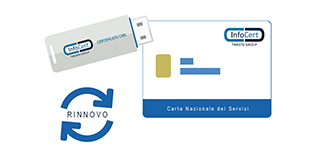
Rinnovo CNS Infocert
 Consegna: Immediata
 20,70 € (+ iva)


Acquista il rinnovo del certificato Carta Nazionale dei Servizi (CNS) per continuare ad accedere ai portali della PA con il tuo dispositivo senza acquistarne uno nuovo.
Acquista
Dike GoSign
Scarica Gratuitamente la nuova versione del Software per la firma digitale InfoCert, Dike GoSign.
Leggi di più Nota
NotaScopri la procedura di riconoscimento necessaria per ricevere una volta acquistata la firma digitale.
Leggi di più GUIDE E FAQ
Hai dei dubbi? Cerca le risposte alle tue domande sulla firma digitale nella sezione Guide e Faq
Vai alle sezioneCome Verificare la Validità della tua Firma Digitale InfoCert
Categoria Manuale
I certificati presenti nella firma digitale InfoCert hanno una validità di 3 anni e acquistando il rinnovo possono essere rinnovati, nei 90 giorni precedenti ed entro il giorno antecedente la data di scadenza, per ulteriori 3 anni. Un dispositivo di firma con certificati scaduti è inutilizzabile e deve essere sostituito con una nuova firma digitale. Vediamo insieme come evitare di perdere il proprio dispositivo di firma verificando la scadenza dei certificati della firma.
1. Verificare la Validità della Smart Card e Business Key con DiKe 6
Conoscere quando scadranno i certificati della tua firma digitale InfoCert con DiKe 6 è estremamente semplice.
Il primo passo, se non l'hai ancora fatto, è scaricare l'ultima versione di Dike disponibile
Firma digitale in fase di scadenza
Hai già scaricato DiKe 6 e hai già utilizzato il programma con la tua firma digitale?
Perfetto, avviando il software DiKe 6, se i certficati saranno in fase di scadenza (cioè nei 90 giorni che precedono la data di scadenza), sarà lo stesso software a segnalare con una notifica la scadenza imminente. La notifica, un cerchio rosso sul pulsante Rinnova, indicherà anche il numero di certificati da rinnovare, nel nostro caso si tratta di 2 certificati.

Cliccando sul pulsante Rinnova potrai accedere alla sezione Cronologia Certificati e visualizzare quali sono i certificati da rinnovare e la data esatta di scadenza dei certificati
Nella sezione Cronologia Certificati potrai inoltre vedere l'intestatario della Firma, il codice di firma, la tipologia di firma (Firma Digitale/Sottoscrizione, Autenticazione / Carta Nazionale dei Servizi) e la data di scadenza.

Firma digitale non in fase di scadenza
Nel caso in cui i certificati della tua firma non siano in scadenza non visualizzerai alcuna notifica. Se vorrai verificare la data di scadenza dei certificati associati alla tua firma digitale dovrai procedere, come abbiamo già visto, facendo click sul pulsante rinnova

Come per i certificati in fase di scadenza nella sezione Cronologia Certificati potrai vedere immediatamente l'intestatario della Firma, il codice di firma, la tipologia di firma (Firma Digitale/Sottoscrizione, Autenticazione / Carta Nazionale dei Servizi) e la data di scadenza.

2. Verificare Validità con DiKe Lite per Business Key
Dopo aver inserito la Business Key nel PC, per avviare il software Business Key Lite manager, fai doppio click sul file autorun.exe.

Seleziona la voce Gestisci BusinessKey Lite

Seleziona e fai doppio click su Verifica i certificati digitali di BusinessKey Lite

Potrai visualizzare i certificati presenti nella tua Business Key

Facendo doppio click sull'immagine del certificato potrai visualizzare ulteriori informazioni sul certificato come l'ente certificatore e soprattutto la validità, data di attivazione e scadenza del certificato
